
Campuslogic Scholarship Universe
Campuslogic Scholarship Universe - Görüntülenen listeden kaldırmak istediğiniz programı veya uygulamayı seçin. Uygulamalar ve özellikler ayarları ekranında, uygulama listesini aşağı kaydırın ve kaldırmak istediğiniz uygulamayı bulun. Bu bölümde, bir uygulamayı windows 11'den kaldırmak için gereken adımları parçalayacağız. Bilgisayarınızı boşaltmak için adım adım kılavuz, ipuçları ve çözümler. Bu güne kadar, windows 11 içeren bilgisayarlarda hala mevcuttur, bu nedenle bir programı kaldırmak da faydalı olabilir. İster kullanılmayan programları temizliyor ister bir sorunu gideriyor olun, bu. Başlat menüsünü seçin ve kaldırmak istediğiniz. Bir uygulamayı windows 10 bilgisayarımdan nasıl kaldırabilirim? Bu yöntemler, bilgisayarınızın performansını artırmanıza ve. Windows işletim sisteminde programları kalıcı olarak kaldırmak için yukarıdaki yöntemleri kullanabilirsiniz. Bu güne kadar, windows 11 içeren bilgisayarlarda hala mevcuttur, bu nedenle bir programı kaldırmak da faydalı olabilir. Açmak ve kaldırmak için şu adımları uygulamanız yeterlidir: Bir uygulamayı windows 10 bilgisayarımdan nasıl kaldırabilirim? Seçilen programın veya uygulamanın altında bulunan kaldır düğmesine tıklayın. Uygulamayı basılı tutun (veya sağ tıklayın), ardından kaldır 'ı seçin. Bu makale, windows 10'da başlat menüsünden, ayarlar sayfasından ve denetim masası'ndan nasıl kaldırılacağını öğretecektir. İster kullanılmayan programları temizliyor ister bir sorunu gideriyor olun, bu. Bilgisayarınızı boşaltmak için adım adım kılavuz, ipuçları ve çözümler. Tüm uygulamalar > başlat'ı seçin ve gösterilen listede uygulamayı arayın. Görüntülenen listeden kaldırmak istediğiniz programı veya uygulamayı seçin. Bilgisayarınızı boşaltmak için adım adım kılavuz, ipuçları ve çözümler. Bu güne kadar, windows 11 içeren bilgisayarlarda hala mevcuttur, bu nedenle bir programı kaldırmak da faydalı olabilir. Bu yöntemler, bilgisayarınızın performansını artırmanıza ve. Tüm uygulamalar > başlat'ı seçin ve gösterilen listede uygulamayı arayın. Windows 11'de programları kolayca kaldırmak için tüm yöntemleri keşfedin. Başlat menüsünü seçin ve kaldırmak istediğiniz. Bu bölümde, bir uygulamayı windows 11'den kaldırmak için gereken adımları parçalayacağız. Bu uygulamanın yanındaki üç nokta butonuna tıklayın ve açılan. Windows 10 ve windows 11, başlat. İster kullanılmayan programları temizliyor ister bir sorunu gideriyor olun, bu. Açmak ve kaldırmak için şu adımları uygulamanız yeterlidir: Tüm uygulamalar > başlat'ı seçin ve gösterilen listede uygulamayı arayın. Bu yöntemler, bilgisayarınızın performansını artırmanıza ve. Bir uygulamayı windows 10 bilgisayarımdan nasıl kaldırabilirim? Bilgisayarınızda artık istemediğiniz uygulamalarınız varsa, disk alanını boşaltmak ve başlat menünüzü düzenlemek için kolayca kaldırılabilirler. Windows 11'de programları kolayca kaldırmak için tüm yöntemleri keşfedin. Görüntülenen listeden kaldırmak istediğiniz programı veya uygulamayı seçin. Bilgisayarınızda artık istemediğiniz uygulamalarınız varsa, disk alanını boşaltmak ve başlat menünüzü düzenlemek için kolayca kaldırılabilirler. Bu bölümde, bir uygulamayı windows 11'den kaldırmak için gereken adımları parçalayacağız. Bu güne kadar, windows 11 içeren bilgisayarlarda hala mevcuttur, bu nedenle bir programı kaldırmak da faydalı olabilir. Uygulamayı basılı tutun (veya sağ tıklayın), ardından kaldır 'ı seçin. Windows 10 ve windows 11, başlat. İster kullanılmayan programları temizliyor ister bir sorunu gideriyor olun, bu. Başlat menüsünü seçin ve kaldırmak istediğiniz. Bilgisayarınızı boşaltmak için adım adım kılavuz, ipuçları ve çözümler. Başlat menüsünü seçin ve kaldırmak istediğiniz. Tüm uygulamalar > başlat'ı seçin ve gösterilen listede uygulamayı arayın. İster kullanılmayan programları temizliyor ister bir sorunu gideriyor olun, bu. Görüntülenen listeden kaldırmak istediğiniz programı veya uygulamayı seçin. Bu güne kadar, windows 11 içeren bilgisayarlarda hala mevcuttur, bu nedenle bir programı kaldırmak da faydalı olabilir. Windows 11'de programları kolayca kaldırmak için tüm yöntemleri keşfedin. Windows 10 ve windows 11, başlat. Bilgisayarınızda artık istemediğiniz uygulamalarınız varsa, disk alanını boşaltmak ve başlat menünüzü düzenlemek için kolayca kaldırılabilirler. Bir uygulamayı windows 10 bilgisayarımdan nasıl kaldırabilirim? Bu uygulamanın yanındaki üç nokta butonuna tıklayın ve açılan. Bilgisayarınızda artık istemediğiniz uygulamalarınız varsa, disk alanını boşaltmak ve başlat menünüzü düzenlemek için kolayca kaldırılabilirler. İster kullanılmayan programları temizliyor ister bir sorunu gideriyor olun, bu. Windows 10 ve windows 11, başlat. Uygulamalar ve özellikler ayarları ekranında, uygulama listesini aşağı kaydırın ve kaldırmak istediğiniz uygulamayı bulun. Uygulamayı basılı tutun (veya sağ tıklayın), ardından kaldır 'ı seçin. Windows 10 ve windows 11, başlat. Bu makale, windows 10'da başlat menüsünden, ayarlar sayfasından ve denetim masası'ndan nasıl kaldırılacağını öğretecektir. Bu güne kadar, windows 11 içeren bilgisayarlarda hala mevcuttur, bu nedenle bir programı kaldırmak da faydalı olabilir. Tüm uygulamalar > başlat'ı seçin ve gösterilen listede uygulamayı arayın. Windows 11'de programları kolayca kaldırmak için tüm yöntemleri keşfedin. Windows işletim sisteminde programları kalıcı olarak kaldırmak için yukarıdaki yöntemleri kullanabilirsiniz. Bu yöntemler, bilgisayarınızın performansını artırmanıza ve. Uygulamayı basılı tutun (veya sağ tıklayın), ardından kaldır 'ı seçin. Uygulamalar ve özellikler ayarları ekranında, uygulama listesini aşağı kaydırın ve kaldırmak istediğiniz uygulamayı bulun. Windows 11'de programları kolayca kaldırmak için tüm yöntemleri keşfedin. Bu yöntemler, bilgisayarınızın performansını artırmanıza ve. Windows 10 ve windows 11, başlat. Açmak ve kaldırmak için şu adımları uygulamanız yeterlidir: Bilgisayarınızda artık istemediğiniz uygulamalarınız varsa, disk alanını boşaltmak ve başlat menünüzü düzenlemek için kolayca kaldırılabilirler. Bu bölümde, bir uygulamayı windows 11'den kaldırmak için gereken adımları parçalayacağız. Bilgisayarınızı boşaltmak için adım adım kılavuz, ipuçları ve çözümler. Seçilen programın veya uygulamanın altında bulunan kaldır düğmesine tıklayın. Bu güne kadar, windows 11 içeren bilgisayarlarda hala mevcuttur, bu nedenle bir programı kaldırmak da faydalı olabilir. Bu uygulamanın yanındaki üç nokta butonuna tıklayın ve açılan. Bir uygulamayı windows 10 bilgisayarımdan nasıl kaldırabilirim? Görüntülenen listeden kaldırmak istediğiniz programı veya uygulamayı seçin. Windows 11'de programları kolayca kaldırmak için tüm yöntemleri keşfedin. Uygulamalar ve özellikler ayarları ekranında, uygulama listesini aşağı kaydırın ve kaldırmak istediğiniz uygulamayı bulun. Tüm uygulamalar > başlat'ı seçin ve gösterilen listede uygulamayı arayın. Uygulamayı basılı tutun (veya sağ tıklayın), ardından kaldır 'ı seçin.
Scholarship Universe Info Session happening Owl Family Hub

CAMPUS SCHOLARSHIPS Kent State University
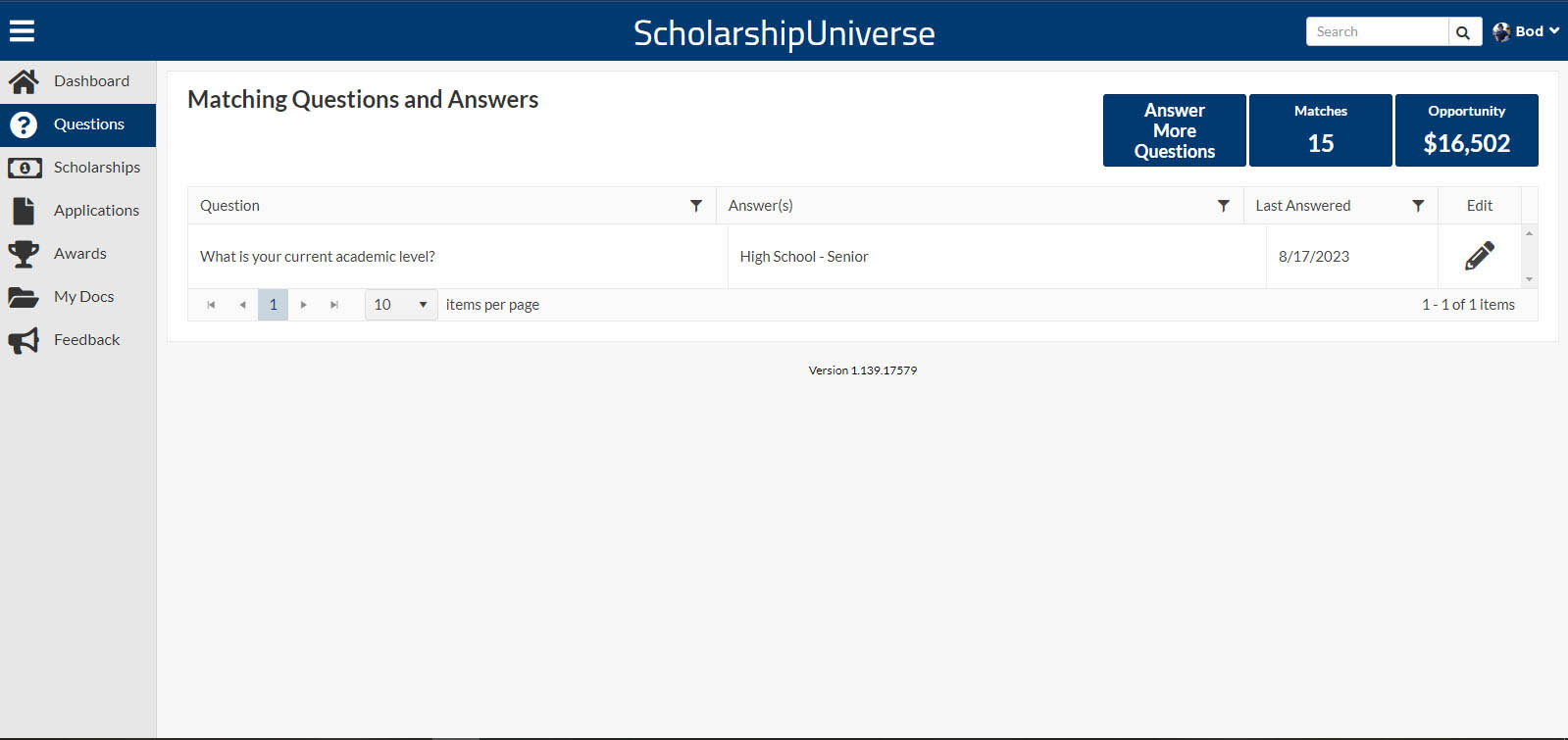
ScholarshipUniverse Washburn University
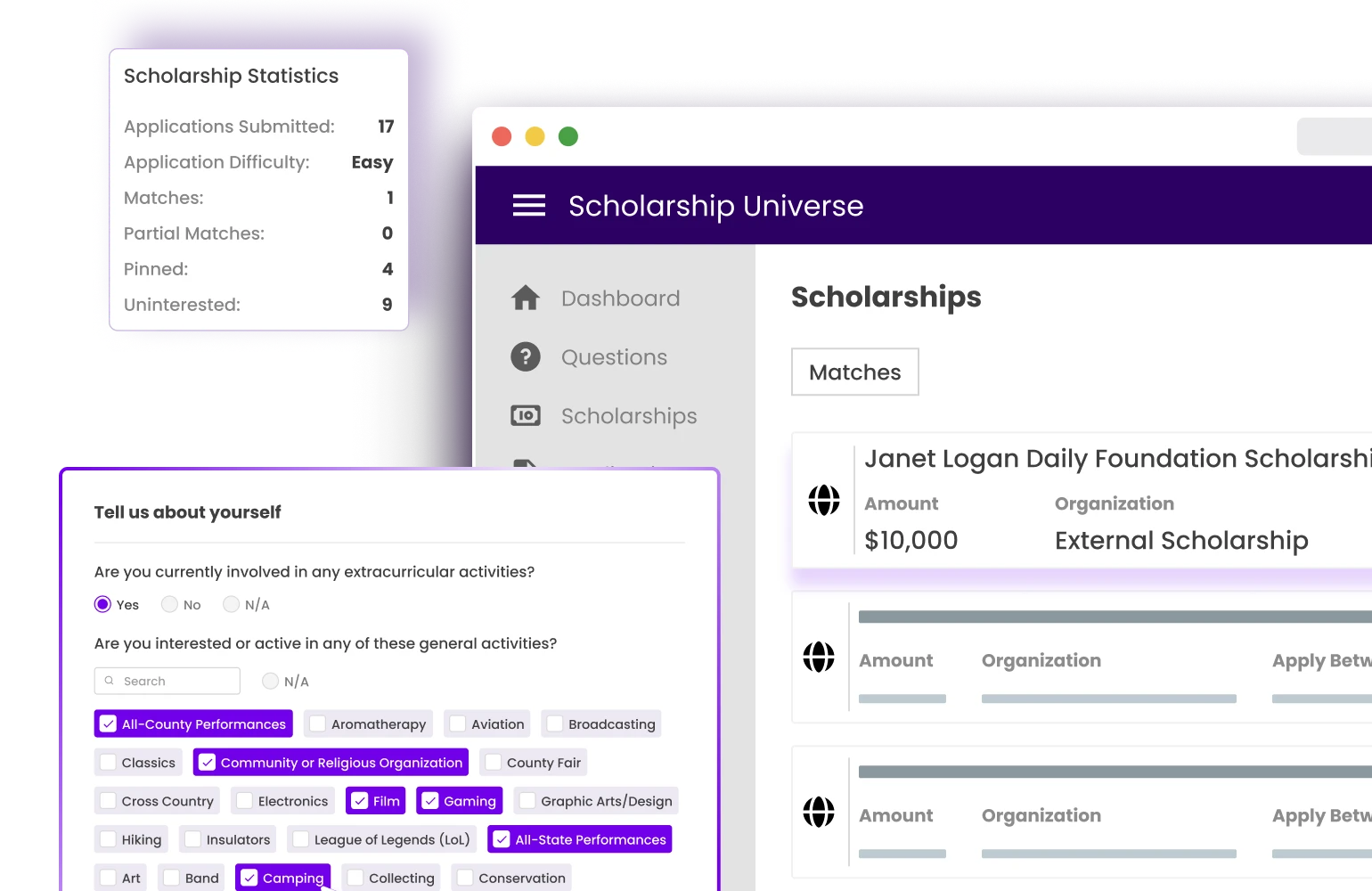
Scholarship Universe Maximize Awards with AI Matching Ellucian
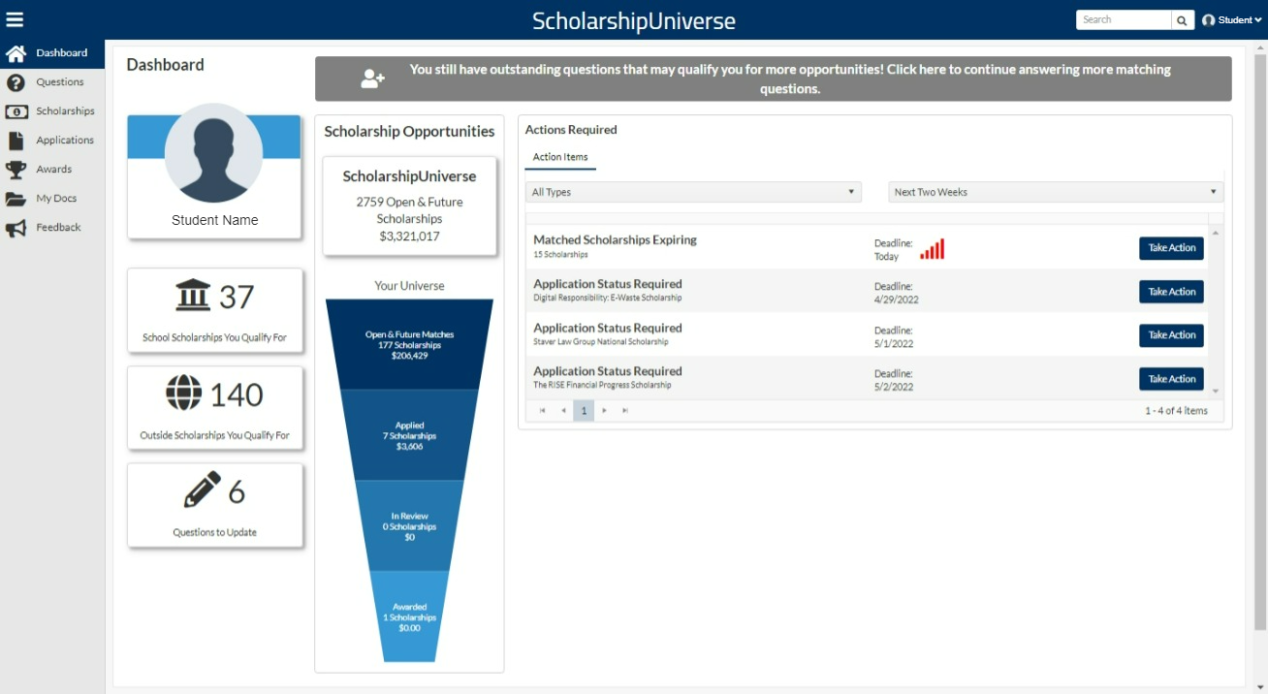
ScholarshipUniverse Student Dashboard Student Financial Aid
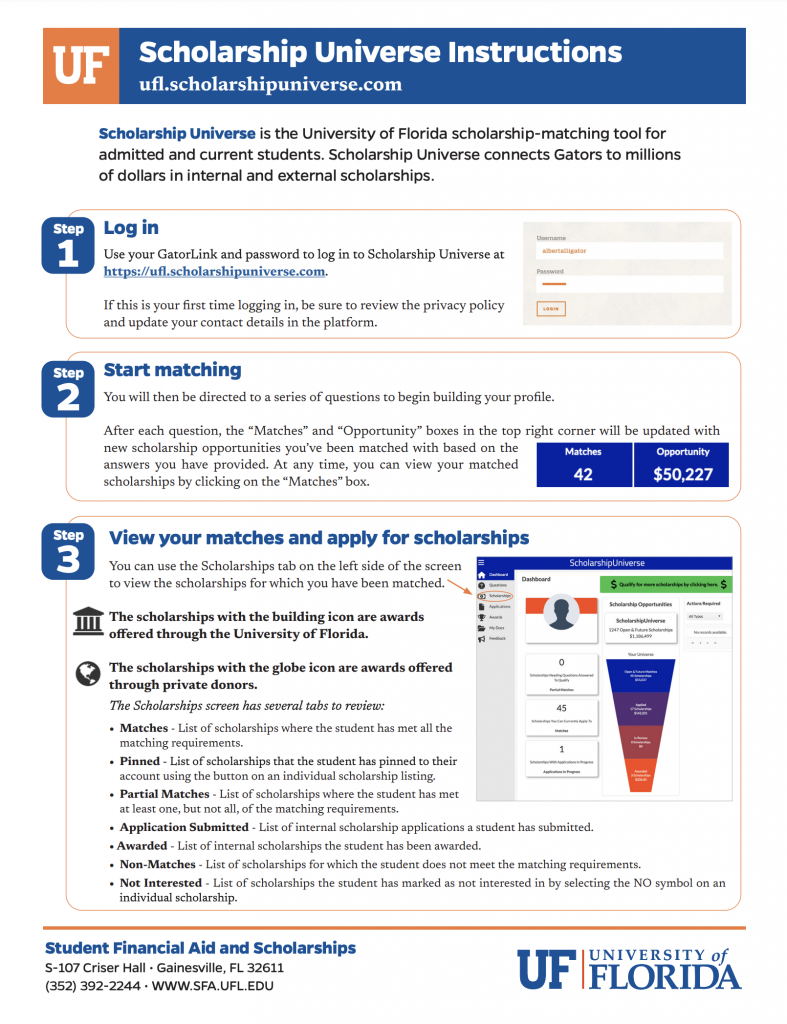
Scholarship Universe UF Office of Student Financial Aid and Scholarships
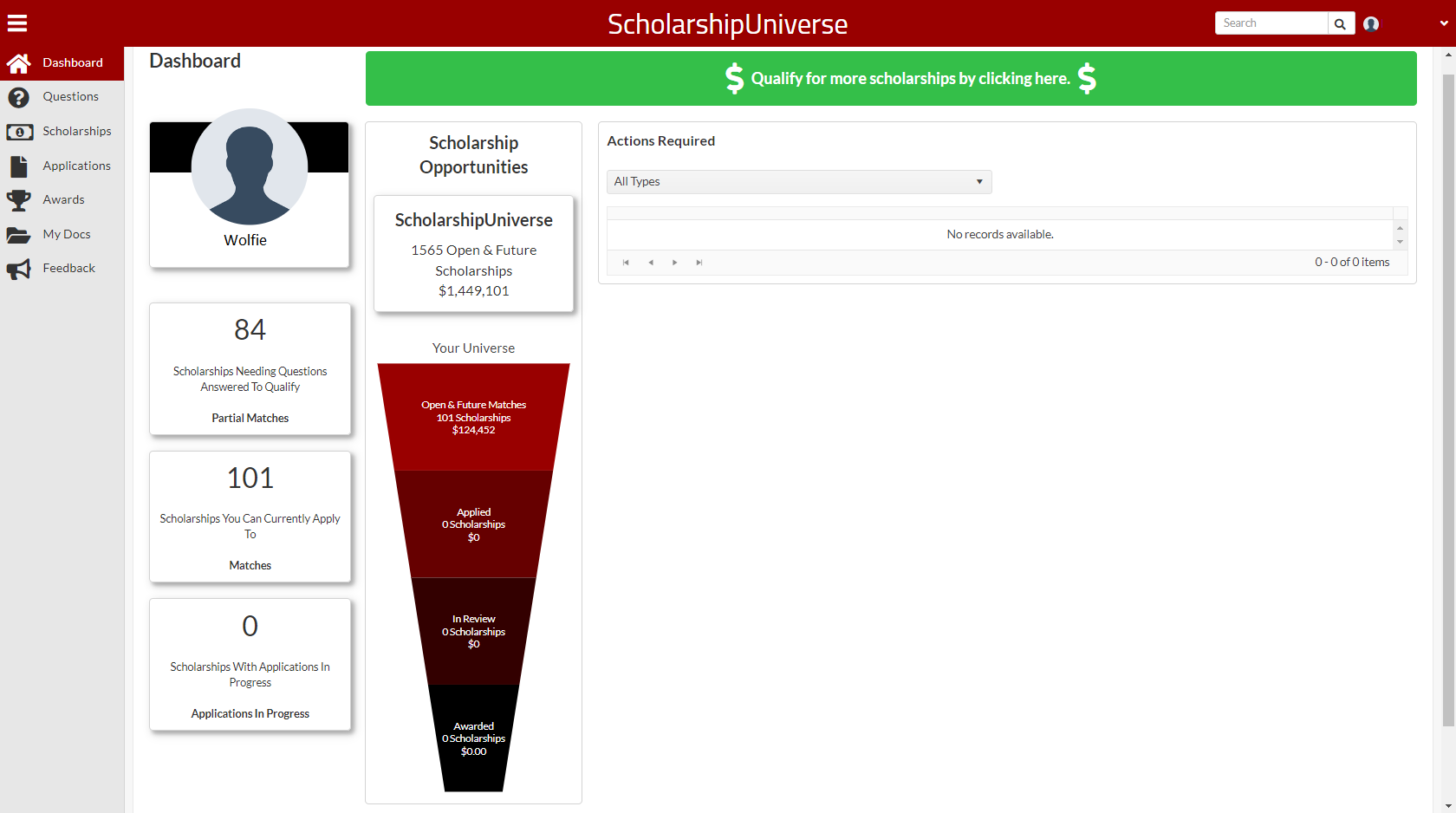
Scholarship Universe Financial Aid
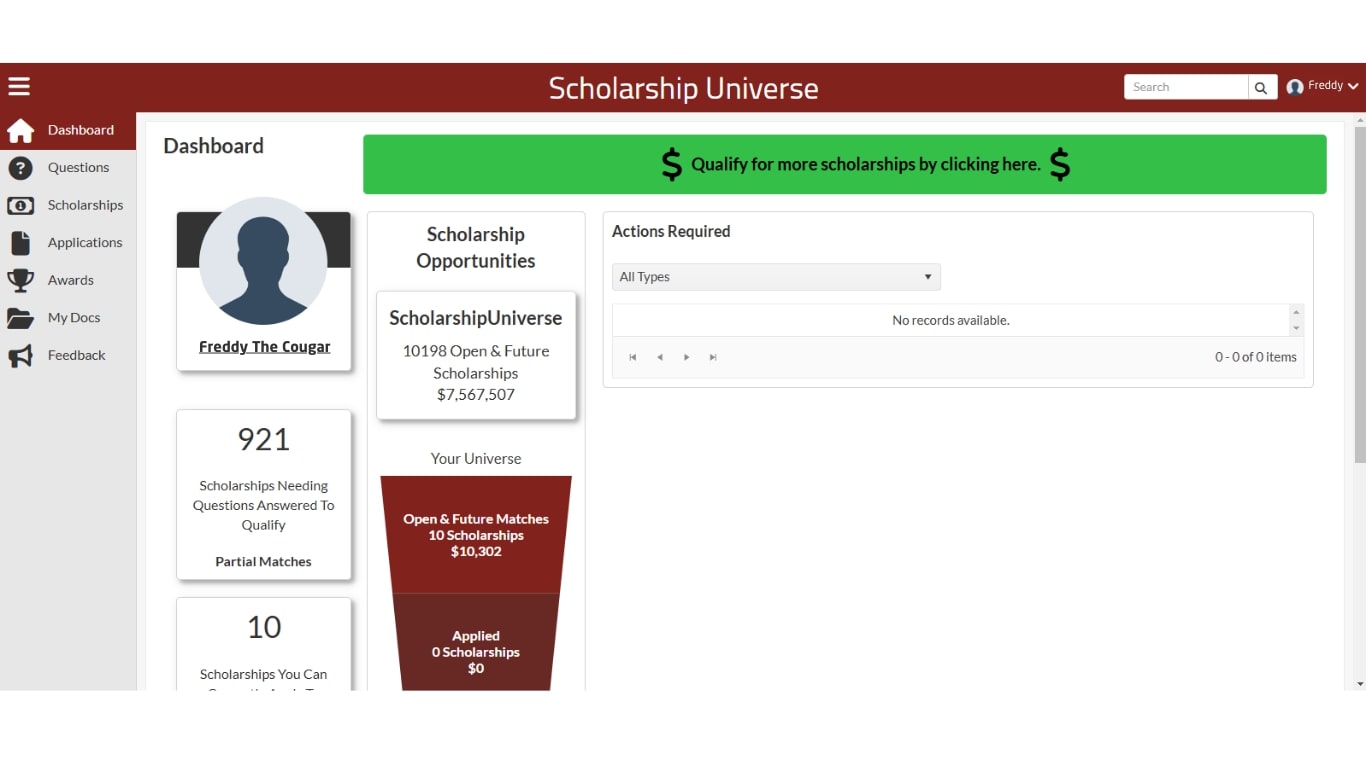
APU on ScholarshipUniverse
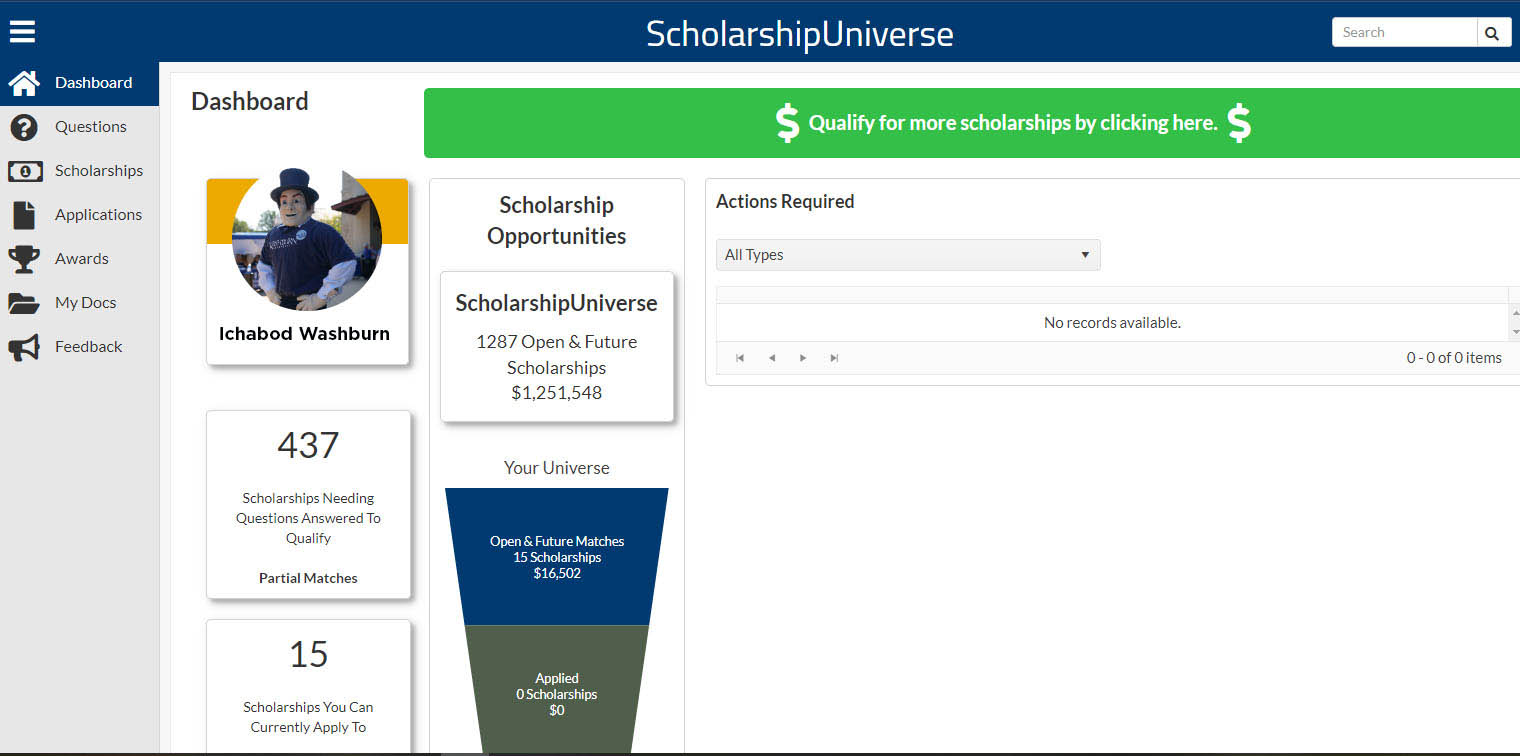
ScholarshipUniverse Washburn University

Scholarship Universe Scholarships and Grants
Bu Makale, Windows 10'Da Başlat Menüsünden, Ayarlar Sayfasından Ve Denetim Masası'ndan Nasıl Kaldırılacağını Öğretecektir.
İster Kullanılmayan Programları Temizliyor Ister Bir Sorunu Gideriyor Olun, Bu.
Başlat Menüsünü Seçin Ve Kaldırmak Istediğiniz.
Windows Işletim Sisteminde Programları Kalıcı Olarak Kaldırmak Için Yukarıdaki Yöntemleri Kullanabilirsiniz.
Related Post: